
概念画板苹果版简直是一款办公设计绘画的神器!这款软件以极简的UI设计和超便捷的操作方式,搭配丰富的功能,真的是让你用着毫无负担。你可以根据工具、颜色、笔款、平滑度和缩放等参数自由编辑作品,那无限大的画布更是让你的创意无处不在!不管是绘制平面图、记笔记、涂鸦,还是勾画故事板、产品草图等,简直就是一把神奇的绘画工具。这完成的作品还能轻松分享给朋友和客户,真是方便得让人想喊“太棒了”!
不仅如此,概念画板还具备了矢量特性,每一笔都可以调整!用钢笔、铅笔、水彩随意挥洒,你如果一不小心画错了,只需要用微移、切割和选取工具修复一下,就能轻松完成,根本不需要重新画。这种灵活性简直会让你觉得自己在用CAD,精确控件轻松搞定错误,避免头疼的重画麻烦。无论你是业余爱好者还是职场达人,它绝对是你手机上不可或缺的绘图工具!
1. 超逼真的笔刷,响应压感、倾斜和速度功能,让你绘图时手感一流。
2. 无限大画布,配合多种纸张类型和网格任你选择,尽情发挥!
3. 工具转轮或工具栏让你可个性化配置常用笔刷和预设,随心而动。
4. 自定义画廊、画布、工具、手势,真的是一切随便订制。
5. 精美的Copic色轮,让你的色彩选择更绝妙。
6. 可编辑的矢量绘图,移动、整理线条,按工具、颜色、笔宽、缩放、平滑度、不透明度编辑,还能微移调整,任你摆布。
7. 使用drag + drop功能把图片轻松拖入画布。
8. 无限量、不透明度可调的图层,完全不怕堆叠混乱。
9. 复制内容,便捷高效,帮助你迭代创作。
10. 跨设备创建、存储和分享矢量素材库,真的是多设备同步的好帮手。
11. 创建自己专属的矢量笔刷,个性十足。
12. 图形辅助线、比例和测量工具,方便你制作详细的设计。
13. 导出图片与PDF,完美适应打印、作品集、反馈等需求,还能在APP间分享直接导入,也能通过剪贴板复制粘贴,甚至通过导入菜单访问各种文件,简直方便得不能再方便了!
2. 导入菜单
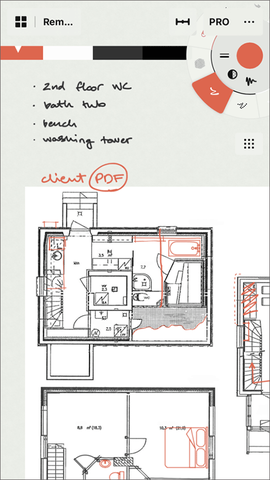
![概念画板[图1]](https://down.266xz.com/uploads/20260512/6a02807fb892f7.80859743.png)
你可以在状态栏右侧找到导入按钮,点击后出现选项弹窗,从以下几个地方导入文件:
1) 照片。从图库中导入任意照片,轻松搞定。
2) 文件。直接从文件系统任意位置导入图片或PDF,省时省力。
3) 粘贴自剪贴板。支持粘贴各种文件,效率无敌。
4) 拍照。直接用内置相机拍照并导入,实时创作。
5) 最近导入。显示最近导入的内容,快速访问,非常方便。
概念画板支持导入文本、JPG、PNG、PSD和PDF文件,所有图片都将按比例导入到你的画布上,简单又直观。
3. 剪贴板
剪贴板是存放临时图像、素材或选区的理想之地,快速导入内容非常方便。在画廊内通过“+”按钮、画布上的导入按钮,或者长按空白区域来访问剪贴板,效率直线上升。
4. Drag & Drop
你也可以通过Drag & Drop从任何支持的软件导入。你通过Google找到了完美的参考图,只需长按图片并直接拖到画布上,轻松搞定!颜色也可以如此操作,拖到你的色盘里,无缝衔接。
如何从其他App拖放到概念画板中?
1) 长按想用的图片或选中的文本。
2) 用另一根手指滑出dock栏,选择概念画板。
3) 当看到绿色的“+”图标时,将选区拖到画布上。
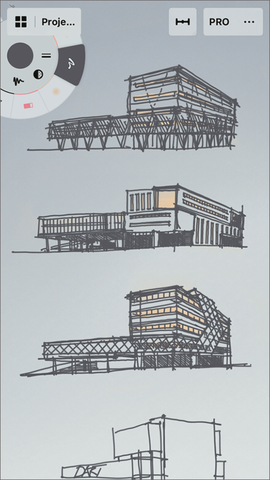
![概念画板[图2]](https://down.266xz.com/uploads/20260512/6a0280800ff713.57465841.png)
如何将颜色拖入概念画板内?
你可以从支持拖放的软件直接将颜色拖到色盘里,关键在于软件间的交互性,可能需要尝试找到哪些支持拖动。
1) 将概念画板和其他App设定为分屏,让它们并排显示。
2) 打开概念画板的调色板菜单。
3) 从其他App中长按选中的颜色,直接拖到你的概念画板调色板。
5. 导入.concept文件
.concept是概念画板的原生文件格式,包含了进一步使用画作所需的所有数据。导入就像其他兼容文件一样,从导入菜单打开或拖放到画廊内,简单方便。
6. PDF
关于导入PDF文件,详见PDF说明。
7. “打开”
你所有的概念画板文件都能通过文件App访问。在“我的iPad”或“我的iPhone”中导航到“概念画板”,找到你的所有画作,点击任意文件,便可在概念画板中打开。同样地,编辑任意文件将自动更新画廊。概念画板画廊中编辑时,文件app内概念画板文件夹同步更新。
也可以从概念画板文件夹外打开文件,注意:若文件保存在其他文件夹,将不会在画廊中显示,但依然可以在概念画板中编辑。点击任何.concept文件,它将在概念画板中打开,退出到画廊后不会显示,但更改会保存。当文件移回到概念画板文件夹时,它才会出现在画廊内,当然,还是可以从文件访问它。
![概念画板[图3]](https://down.266xz.com/uploads/20260512/6a0280806f41d7.53370349.png)
1. “我用概念画板的频率远超其他绘图软件,真心爱上了。它那自然、流畅的矢量操作特别适合我的使用习惯,功能也令人惊艳。科技不会抹杀创作力,快速简洁的体验让它在我心中占有一席之地。”
2. “概念画板改变的不是我想要的作品,而是我绘画的方式。它将科技的强大功能、灵活性与传统素描的敏感性完美结合,给了我无与伦比的创作体验。这款软件是创作的必备良品,让我感受到比真实纸笔更为强大的工具。”
3. “概念画板成为我处理几乎所有事情的首选:绘图、做笔记、记录头脑风暴、标记PDF、线框设计,真的是全能助手,而且效果出众!”
1. 如何创建新的工程?
点击画廊左上角的加号,选择“新工程”。或者长按画廊下方的浮动加号,从弹出菜单中选择“新工程”。
2. 如何删除工程?
删除工程:点击工程名称,向下滑动到底部,点击“删除工程”。
注意:删除工程会删除所有画作,无法恢复。
3. 如何对画重命名?
在画廊中单击画作下方的名称,打开的时候可在状态栏长按绘图名称输入新的名称。
4. 如何解锁新笔刷?
基本工具在每个版本中都是免费的,您可通过笔刷市场解锁新的笔刷套装。如果你是订阅用户,所有套装都可以使用,去笔刷菜单查看吧。
5. 为什么我所画完的线条变直或消失?
请检查工具转轮中的平滑度设置。点击按钮打开滑条,调整平滑度。如果设置为100%,所有线条都会变成直线,所以像圆形这种起点和终点重合的图形可能就会消失。
v6.32.2版本
bug修复和稳定性提升,使用更流畅!
需要网络放心下载免谷歌商店


番茄小说自由阅读
应用介绍:番茄小说自由阅读是一款专注于提
系统工具

joi模拟器
应用介绍《joi模拟器》是一款基于手机的
系统工具

石纪元第二季樱花动漫
应用介绍《石纪元第二季樱花动漫》手机应用
系统工具

指令生成器
《指令生成器》手机应用介绍《指令生成器》
系统工具

国王排名第四集
应用介绍:国王排名第四集《国王排名第四集
系统工具

樱花动漫大全免费观看
应用介绍樱花动漫大全是一款专为动漫爱好者
系统工具

谷歌服务助手
应用介绍谷歌服务助手是一款强大的手机应用
系统工具

蝌蚪窝直播
蝌蚪窝直播蝌蚪窝直播是一款热门的手机直播
系统工具

和平精英画质修改器120帧
应用介绍和平精英画质修改器120帧是一款
系统工具

全是漫画
应用介绍《全是漫画》是一款专为漫画爱好者
系统工具

 共580款
共580款